Strelit Layout を始めるのは非常に簡単ですが、最初の手順を確認しながら進めるのが確実です。このチュートリアルでは、最初のドッキングレイアウトがブラウザ上で正常に動作するまでの基本ステップを順を追って解説します。
依存関係の導入
Strelit UI Kit 1.0.0 は npm で公開されています。スタンドアロン HTML または迅速なプロトタイプ作成の場合は、バージョンを固定したブラウザーバンドルとお好みのテーマスタイルシートを読み込みます:
<script
  type="text/javascript"
  src="https://unpkg.com/strelit-ui-kit@1.0.0/dist/iife/index.global.js"
></script>
<link
  type="text/css"
  rel="stylesheet"
  href="https://unpkg.com/strelit-ui-kit@1.0.0/dist/css/strelit-base.css"
/>
strelit-base.css
には純粋な構造レイアウト用のスタイルのみが含まれているため、ビジュアルテーマも必要です。用意されているテーマから1つ選んでCSSファイルを読み込んでください:
<link
  type="text/css"
  rel="stylesheet"
  href="https://unpkg.com/strelit-ui-kit@1.0.0/dist/css/themes/strelit-dark-theme.css"
/>
モダンバンドラー (Vite, Webpack, Rollup) をご利用の場合は、アプリケーションのエントリポイントでモジュールとテーマを直接インポートします:
import { StrelitLayout } from 'strelit-ui-kit';
import 'strelit-ui-kit/dist/css/strelit-base.css';
import 'strelit-ui-kit/dist/css/themes/strelit-dark-theme.css';
レイアウトの設定
次に、初期レイアウト構造を設定します(ユーザーは後から自由にドラッグして配置変更できます)。このサンプルでは、画面左側に大きなコンポーネントを1つ配置し、右側に2つの小さなコンポーネントを上下に積み重ねて配置します:
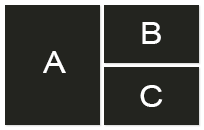
すべての Strelit Layout 構造は、行 (Rows)、列 (Columns)、スタック (Stacks) の3つの構成要素から構築されます。 行はアイテムを左から右へ、列は上から下へ、スタックは手前から奥へ(タブストリップとして)配置します。これらは何段階でも自由に入れ子(ネスト)可能です。
フォーム、チャート、テーブルなど、アプリを構成する実際の要素は「コンポーネント」と呼ばれます。コンポーネントは、これらすべての構成ブロック内に配置できます。
今回のサンプルではまず行 (Row) から開始します。この行の最初のアイテムは左側に配置する大きなコンポーネント (A) です。右側には2つのコンポーネント (B と C) を上下に並べたいため、列 (Column) の中に配置します。
全体の構造は次のようになります:
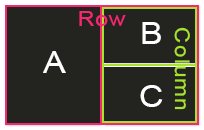
Strelit Layout の設定オブジェクトとして記述すると以下のようになります:
const config = {
  root: {
    type: 'row',
    content: [
      {
        type: 'component',
        componentType: 'testComponent',
        componentState: { label: 'A' },
      },
      {
        type: 'column',
        content: [
          {
            type: 'component',
            componentType: 'testComponent',
            componentState: { label: 'B' },
          },
          {
            type: 'component',
            componentType: 'testComponent',
            componentState: { label: 'C' },
          },
        ],
      },
    ],
  },
};
この設定における重要ポイント:
最上位のレイアウトツリーは
rootから始まります(‘row’、‘column’、‘stack’、または‘component’を指定可能)。すべてのコンテナアイテム (行、列、スタック) は、その
content配列内に子要素を保持します。componentTypeは、どの登録済みコンポーネントファクトリがペイン内に描画されるかを指定します。componentStateには、コンポーネントコンテナに渡される任意のシリアライズ可能なオブジェクト、文字列、または数値を設定できます。
レイアウトのインスタンス化
Strelit UI Kit は DOM 要素へのバインドとレイアウトの読み込みを分離しています。上記のスクリプトタグを使用した場合は、まずコンストラクタを取得します:
const { StrelitLayout } = window.strelitUIKit;モジュールからインポートした場合、この取得は不要です。どちらの方法でも、対象の DOM コンテナに対してレイアウトを作成します:
const containerEl = document.getElementById('layoutContainer');
const myLayout = new StrelitLayout(containerEl);
DOM 要素またはセレクタ文字列を渡すと、Strelit
はそのコンテナ要素にアタッチされます。省略した場合は自動的に document.body
にアタッチされます。
コンポーネントの登録
設定内で指定した 'testComponent' のファクトリ関数を、registerComponentFactoryFunction を使用して登録します:
myLayout.registerComponentFactoryFunction('testComponent', (container, itemConfig) => {
  const state = itemConfig.componentState || {};
  container.element.innerHTML = '<h2>' + state.label + '</h2>';
});
ファクトリ関数は2つの引数を受け取ります:
container(ComponentContainer): ネイティブ DOM 要素
container.element、寸法 (width,height)、タブハンドル、およびライフサイクルイベント (resize,destroy,focus,blur) への直接アクセスを提供します。itemConfig:componentState、title、およびアイテムオプションを含む設定アイテムです。
レイアウトの読み込み
最後に、設定をレイアウトエンジンに読み込んで各ペインを描画し、ドッキングワークスペースを開始します:
myLayout.loadLayout(config);実行結果
ブラウザ上でリアルタイムに動作する完全な対話型レイアウトです。タブをドラッグしたり、切り離したり、スプリッターをリサイズして自由にお試しください: